NOWA
Comment ajouter et configurer un détecteur
Panneau de contrôle NOWA 4S / 4Se
Cette procédure explique comment ajouter et configurer un détecteur NOWA 2e génération à un panneau de contrôle NOWA 4S ou NOWA 4Se à partir de l’application NOWA PRÉSENCE.
Avant de commencer
Assurez-vous d’avoir :
- Accès à l’application NOWA PRÉSENCE.
- Un compte NOWA PRÉSENCE valide avec accès au système.
- Le panneau de contrôle NOWA 4S / 4Se déjà ajouté au compte.
- Le panneau de contrôle connecté à Internet.
- Le détecteur à ajouter.
- Un petit tournevis plat.
Important : Le test d’un détecteur de fuites d’eau devrait déclencher une alarme et fermer la valve NOWA. Avant de faire le test, assurez-vous que la fermeture de l’eau ne causera pas de problème pour le client ou le bâtiment.
1 | Ouvrir le détecteur |
- Ouvrez le détecteur en soulevant doucement le couvercle avec un petit tournevis plat.
- Utilisez l’un des points de levier situés sur le côté du couvercle du détecteur.
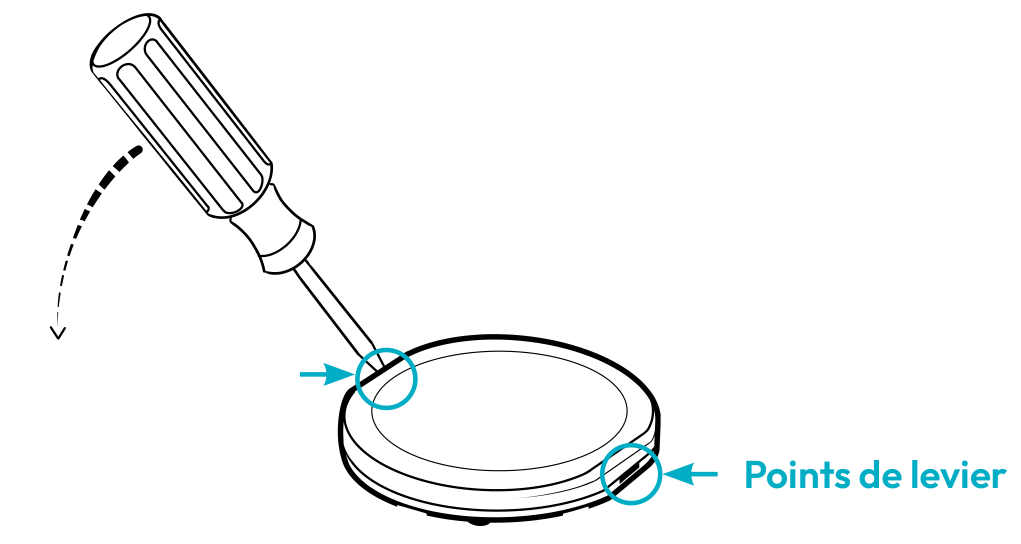
Ouvrez le couvercle du détecteur avec un petit tournevis plat.
2 | Préparer le détecteur |
- Si le détecteur est neuf, retirez la languette de protection en plastique du compartiment de la batterie.
- Assurez-vous que la batterie est installée avec le côté positif (+) vers le haut.
- Gardez le couvercle du détecteur ouvert pour l’instant. Vous pourriez avoir besoin d’accéder au bouton SW1 pendant la configuration ou le test.
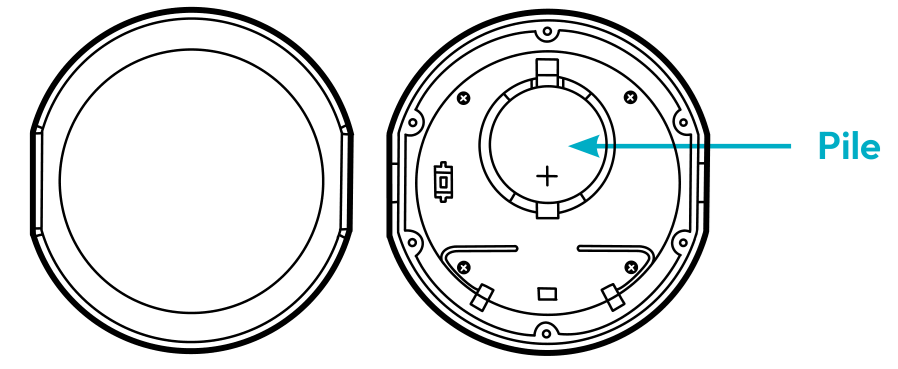
Vérifiez que la batterie est correctement installée.
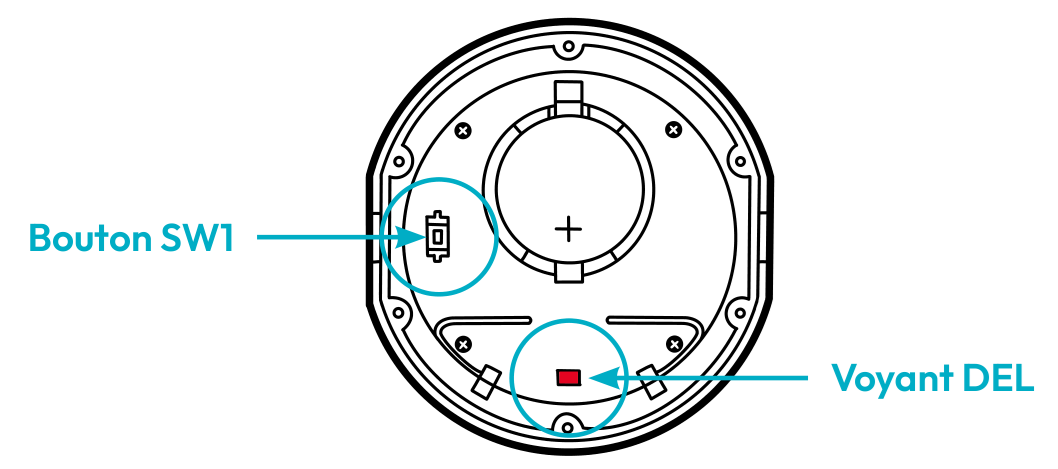
Repérez le bouton SW1 et le voyant DEL à l’intérieur du détecteur.
3 | Ouvrir le menu des détecteurs dans l’application |
- Ouvrez l’application NOWA PRÉSENCE.
- Sélectionnez votre système sur l’écran d’accueil.
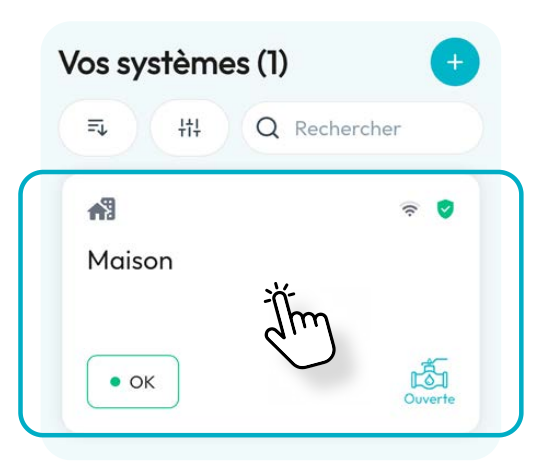
- Dans le tableau de bord, appuyez sur le rond bleu avec les trois points situé en haut à droite.
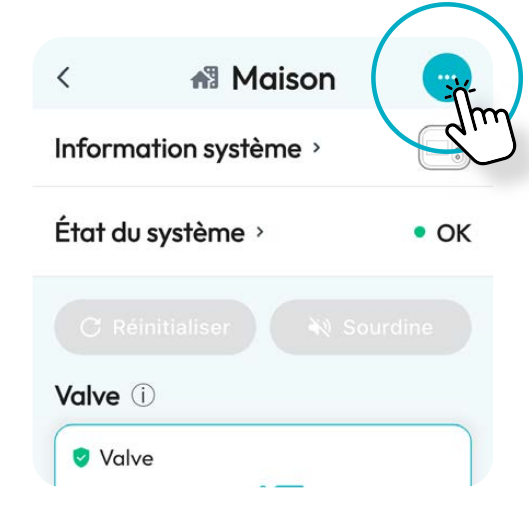
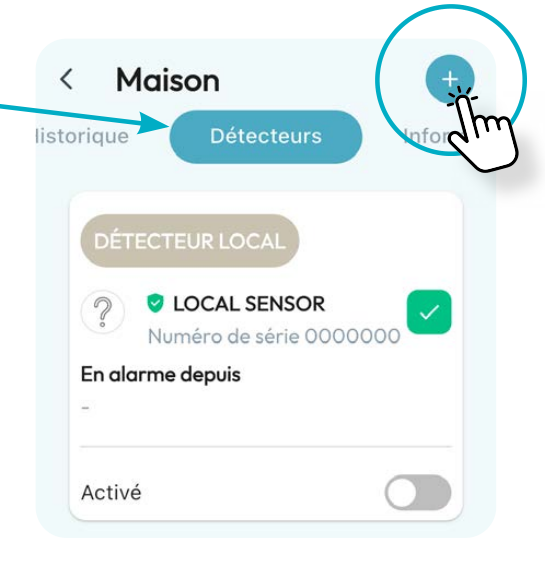
- Sélectionnez l’onglet Sensors (Détecteurs).
- Appuyez sur le bouton + situé en haut à droite.
4 | Ajouter le numéro de série du détecteur |
Vous pouvez ajouter le détecteur à l’aide de la méthode Scan ID ou de la méthode Mode apprentissage.
Option A — Scan ID
- Appuyez sur Scan ID.
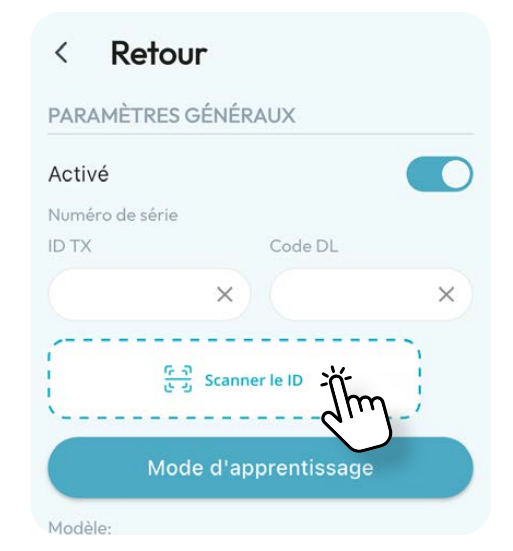
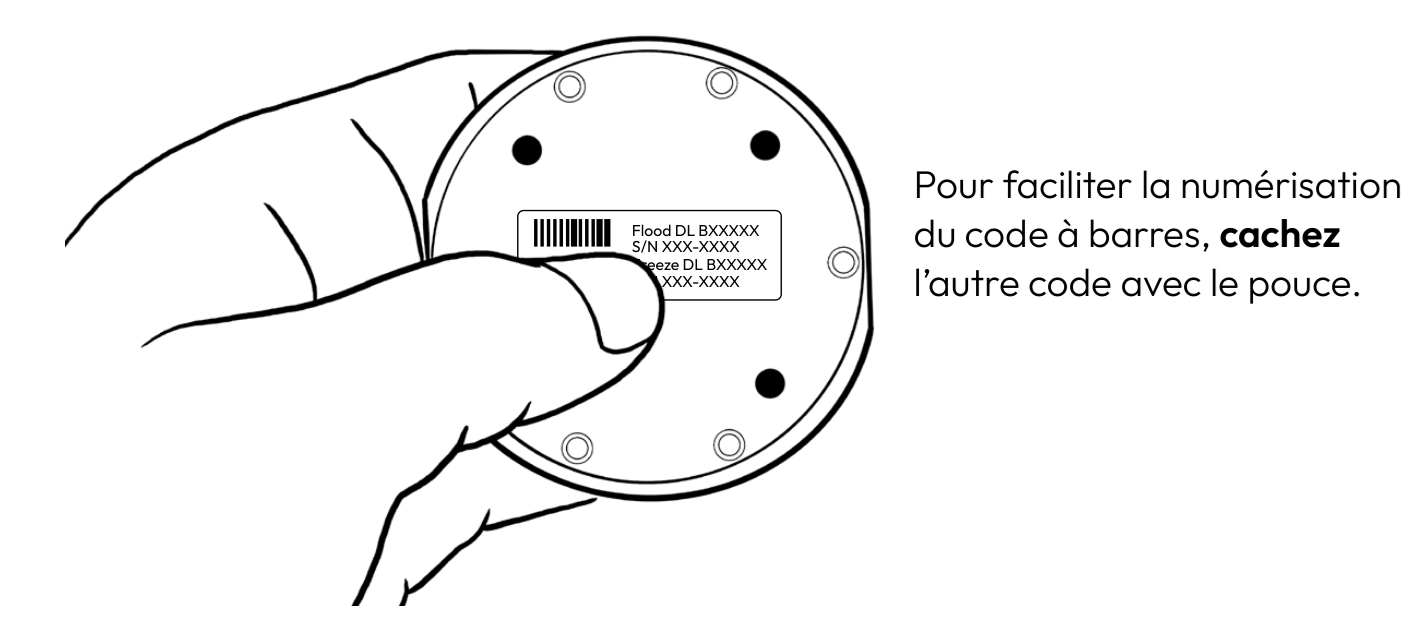
- Avec votre téléphone intelligent, scannez l’un des deux codes-barres situés sous le détecteur :
- Scannez le code-barres identifié Flood pour ajouter le détecteur en mode détection de fuites d’eau.
- Scannez le code-barres identifié Freeze pour ajouter le détecteur en mode détection de gel.
Astuce : Pour faciliter le scannage, couvrez l’autre code-barres avec votre pouce.
Option B — Mode apprentissage
- Appuyez sur Mode apprentissage.
- Un décompte de 60 secondes apparaîtra. Vous devez compléter l’étape suivante avant la fin du décompte.
- Sur le détecteur, appuyez sur le bouton SW1et maintenez-le enfoncé :
- Pour le mode détection de fuites d’eau, relâchez le bouton lorsque le voyant DEL rouge clignote une fois.
- Pour le mode détection de gel, relâchez le bouton lorsque le voyant DEL rouge clignote deux fois.
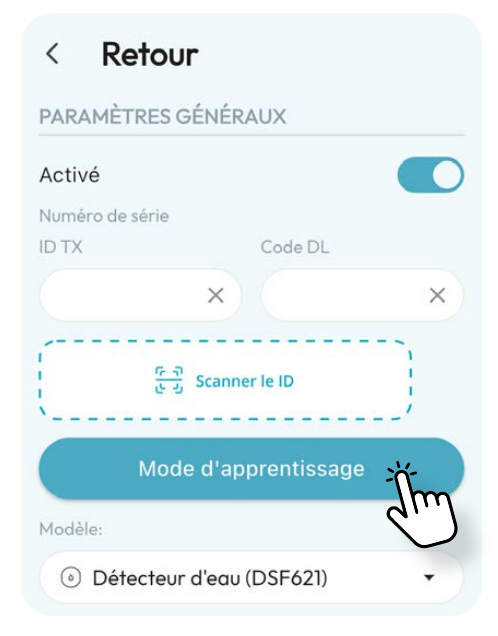
Note : Si vous avez fait une erreur dans la configuration du numéro de série, recommencez la procédure en appuyant de nouveau sur Mode apprentissage.
5 | Entrer les caractéristiques du détecteur |
- Choisissez le modèle de détecteur :
- Détecteur d’eau (DSF621) pour la détection de fuites d’eau.
- Détecteur de gel (DSF621) pour la détection de gel.
- Définissez l’emplacement du détecteur qui correspond le mieux.
- Si l’emplacement n’est pas défini dans la liste, sélectionnez Autre.
- Définissez le nom du détecteur pour l’identifier de façon plus précise.
- Appuyez sur Sauvegarder tout au bas de la page pour finaliser l’ajout du détecteur.
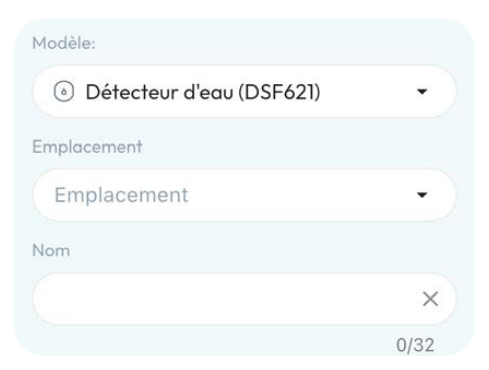
Exemple de nom : Au lieu de nommer le détecteur seulement « Toilette », utilisez un nom plus précis comme « #3 Toilette — Salle d’eau ».
Notes importantes :
- Si un détecteur a été ajouté au système pour l’une des deux fonctions, fuite d’eau ou gel, il ne peut pas être ajouté une deuxième fois pour cette même fonction.
- Le même détecteur peut toutefois être ajouté une nouvelle fois, à titre de nouveau détecteur, pour l’autre fonction.
- Il est recommandé d’inscrire un numéro ou une identification sous chaque détecteur afin de pouvoir les reconnaître facilement s’ils sont déplacés, par exemple lors du ménage.
- Si le détecteur a été configuré en mode détection de gel, ne refermez pas tout de suite son couvercle. Vous aurez besoin d’accéder au bouton SW1 pour le test d’alarme.
6 | Tester le détecteur |
Une fois le détecteur ajouté et configuré, vous devez le tester avant de le laisser en place.
Test d’un détecteur de fuites d’eau
- Prenez le détecteur de fuites d’eau.
- Déplacez-vous à l’emplacement qu’il protégera.
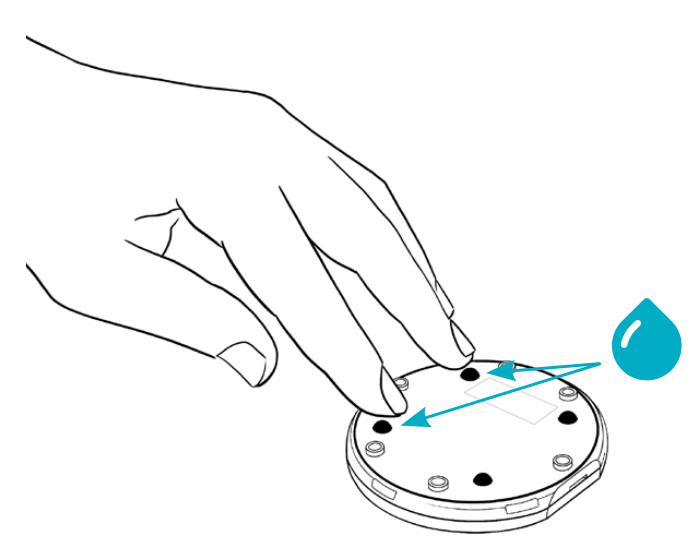
- Testez le détecteur en touchant deux points en or adjacents sous le détecteur avec deux doigts mouillés.
- Le système devrait recevoir un signal d’alarme.
- La valve d’eau principale devrait se fermer.
- Un bouclier vert devrait apparaître dans le coin supérieur droit du détecteur testé dans l’application NOWA PRÉSENCE.
Test d’un détecteur de gel
- Prenez le détecteur configuré en mode détection de gel.
- Déplacez-vous à l’emplacement qu’il protégera.
- Appuyez sur le bouton SW1 et maintenez-le enfoncé jusqu’à ce que le voyant DEL rouge clignote deux fois, puis relâchez-le.
- Un signal devrait être reçu au panneau de contrôle.
- Un bouclier vert devrait apparaître dans le coin supérieur droit du détecteur testé dans l’application NOWA PRÉSENCE.
Confirmer le résultat du test
Pour que le test soit concluant, tous ces critères doivent être respectés :
- Le panneau de contrôle indique l’emplacement du détecteur.
- La valve d’eau principale est fermée pendant le test d’alarme de fuite d’eau.
- L’eau est bel et bien coupée lorsqu’un robinet est ouvert après la fermeture de la valve.
- Les notifications d’alarmes ont été reçues dans l’application NOWA PRÉSENCE.
- Un bouclier vert apparaît dans le coin supérieur droit du détecteur testé.
7 | Réinitialiser le système et ouvrir la valve |
- Après le test, séchez complètement les points en or du détecteur et la surface où le test a été effectué.
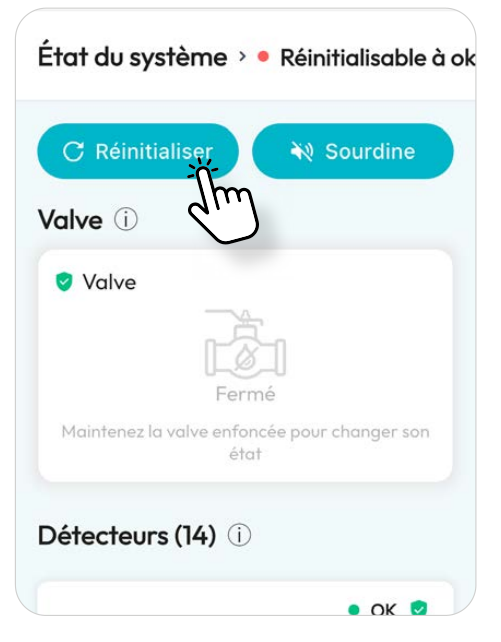
- Dans l’application NOWA PRÉSENCE, appuyez sur Réinitialiser.
- Maintenez votre doigt sur l’icône de la valve pour l’ouvrir.
- Confirmez que l’eau circule normalement lorsqu’un robinet est ouvert.
- Refermez le couvercle du détecteur si vous ne l’aviez pas déjà fait.
8 | Positionner le détecteur |
- Identifiez le point le plus bas où l’eau est la plus susceptible de s’accumuler.
- Placez le détecteur au sol à cet endroit.
- Assurez-vous que tous les pieds sous le détecteur touchent le sol.
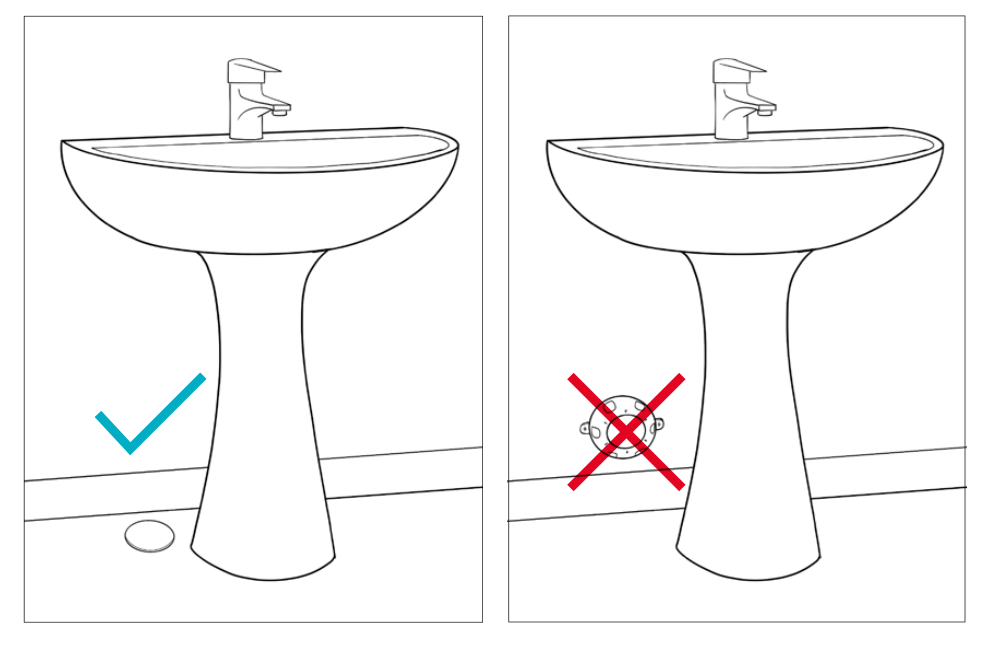
Astuce : Une bille peut être utilisée pour vous aider à identifier l’endroit où l’eau s’accumulerait naturellement au sol.
Dépannage
Le scannage du code-barres ne fonctionne pas
- Assurez-vous qu’il y a suffisamment de lumière.
- Nettoyez le code-barres au besoin.
- Couvrez l’autre code-barres avec votre pouce.
- Utilisez plutôt la méthode Mode apprentissage.
Le détecteur ne s’ajoute pas en Mode apprentissage
- Redémarrez la procédure de Mode apprentissage et réessayez pendant le décompte de 60 secondes.
- Vérifiez que la batterie est installée avec le côté positif (+) vers le haut.
- Rapprochez-vous du panneau de contrôle et réessayez.
- Vérifiez que le panneau de contrôle est connecté à Internet.
Le test de fuite d’eau ne déclenche pas d’alarme
- Assurez-vous que vos doigts sont mouillés.
- Touchez deux points en or adjacents sous le détecteur en même temps.
- Vérifiez que le détecteur a bien été sauvegardé dans l’application NOWA PRÉSENCE.
- Vérifiez que la batterie est correctement installée.
L’alarme ne peut pas être réinitialisée
- Séchez complètement les points en or du détecteur.
- Séchez la surface où le détecteur a été testé ou installé.
- Vérifiez qu’aucun autre détecteur ne détecte encore de l’eau.
- Une fois qu’aucune eau n’est détectée, réinitialisez le système et ouvrez la valve.
Besoin d’assistance?
Si le détecteur ne peut pas être ajouté ou testé après avoir vérifié les étapes ci-dessus, communiquez avec l’assistance technique NOWA.
| Courriel : | support@nowa4S.com |
| Téléphone : | 1-877-287-7777 |
| Assistance en ligne : | www.nowasupport.com |
Cet article a-t-il été utile ?
C'est super !
Merci pour votre commentaire
Désolé ! Nous n'avons pas pu vous être utile
Merci pour votre commentaire
Commentaires envoyés
Nous apprécions vos efforts et nous allons corriger l'article