Cette procédure explique comment connecter un panneau de contrôle NOWA 4S ou NOWA 4Se à un réseau Wi-Fi à l’aide de l’application mobile NOWA PRÉSENCE.
Tutoriel vidéo
Vous pouvez également visionner le tutoriel vidéo qui explique comment configurer la connexion Wi-Fi d’un panneau de contrôle NOWA 4S / 4Se.
Avant de commencer
Assurez-vous d’avoir :
- Accès à l’application mobile NOWA PRÉSENCE.
- Un compte NOWA PRÉSENCE valide.
- Le système déjà ajouté à votre compte NOWA PRÉSENCE.
- Le nom du réseau Wi-Fi et son mot de passe.
- Un réseau Wi-Fi 2,4 GHz. Le NOWA 4S / 4Se ne se connecte pas aux réseaux Wi-Fi 5 GHz.
Important pour le NOWA 4S : Si le panneau de contrôle est déjà connecté à Internet via le réseau mobile LTE, identifié sur l’écran du panneau par les icônes Réseau et Nuage, vous pouvez sauter l’étape du réseau Wi-Fi temporaire et passer directement à l’étape 2 — Configurer le réseau Wi-Fi domestique.
Créer un réseau Wi-Fi temporaire
Pour configurer la connexion Wi-Fi, le panneau de contrôle doit d’abord avoir accès à Internet. S’il n’est pas déjà connecté par LTE, créez un point d’accès Wi-Fi temporaire à l’aide d’un téléphone intelligent.
| Nom du réseau / SSID | 4sconfig |
| Mot de passe | configuration |
Option A — Téléphone Android
- Ouvrez les Paramètres ou Réglages du téléphone Android.
- Appuyez sur Connexions ou Réseau et Internet.
- Sélectionnez Point d’accès mobile et modem ou Point d’accès et partage de connexion.
- Appuyez sur Point d’accès mobile ou Point d’accès Wi-Fi.
- Changez le nom du point d’accès pour 4sconfig.
- Changez le mot de passe du point d’accès pour configuration.
- Si l’option de modification de bande est proposée, sélectionnez la bande 2,4 GHz.
- Activez le point d’accès mobile.
- Redémarrez le panneau de contrôle NOWA 4S / 4Se.
- Attendez que le panneau se connecte au réseau Wi-Fi temporaire.
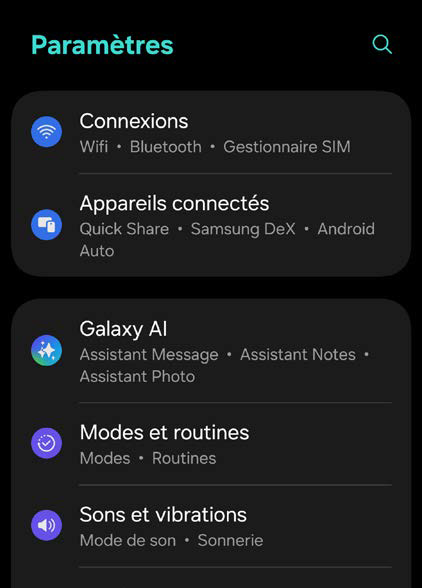
Android — Paramètres : ouvrez le menu Connexions.
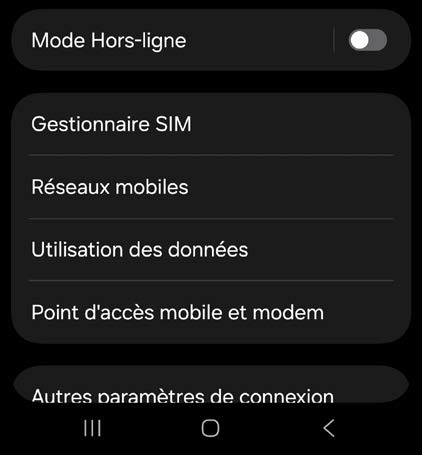
Android — Point d’accès mobile : sélectionnez Point d’accès mobile et modem.
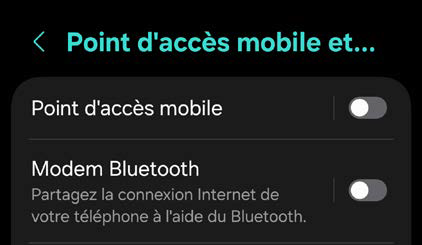
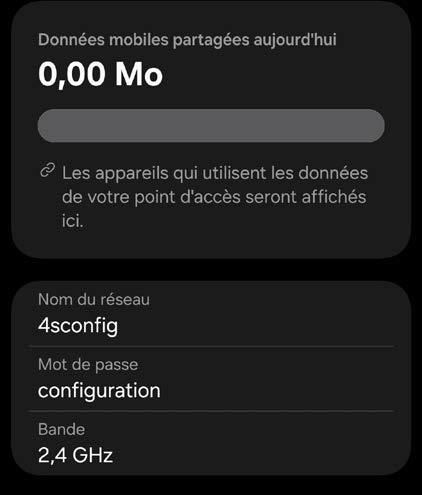
Android — Menu du point d’accès : vérifiez les informations avant de l’activer.
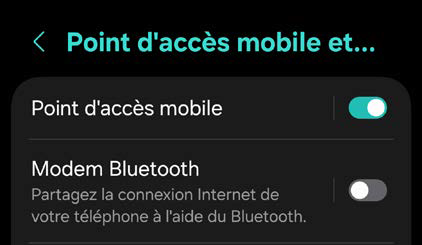
Android — Point d’accès activé : activez le point d’accès mobile.
Confirmation de la connexion
La connexion peut prendre une à deux minutes. Sur l’écran du panneau de contrôle, l’icône du Wi-Fi clignote, puis devient stable. L’icône du nuage clignote également, puis devient stable. Le panneau est connecté lorsque les deux icônes ne clignotent plus.
Option B — iPhone
- Ouvrez l’application Réglages sur votre iPhone.
- Appuyez sur Général.
- Sélectionnez Informations.
- Appuyez sur Nom et remplacez-le par 4sconfig.
- Revenez au menu Réglages.
- Appuyez sur Partage de connexion.
- Modifiez le mot de passe Wi-Fi pour configuration.
- Activez Maximiser la compatibilité.
- Activez Autoriser d’autres utilisateurs.
- Redémarrez le panneau de contrôle NOWA 4S / 4Se.
- Attendez que le panneau se connecte au réseau Wi-Fi temporaire.
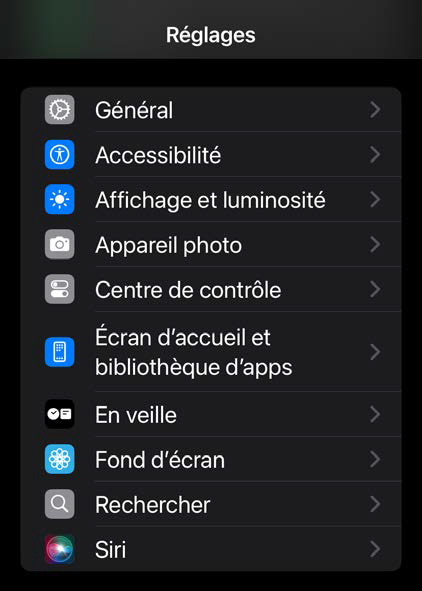
iPhone — Réglages : ouvrez le menu Réglages de l’iPhone.
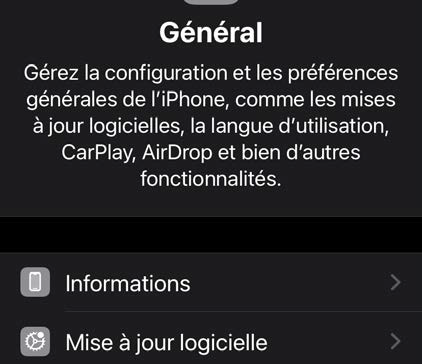
iPhone — Général : ouvrez Général, puis Informations.
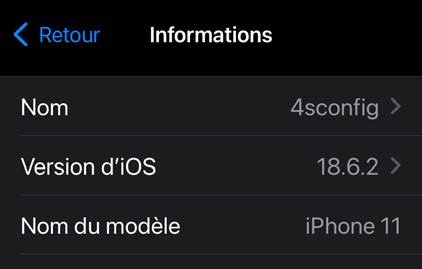
iPhone — Nom : remplacez le nom de l’appareil par 4sconfig.
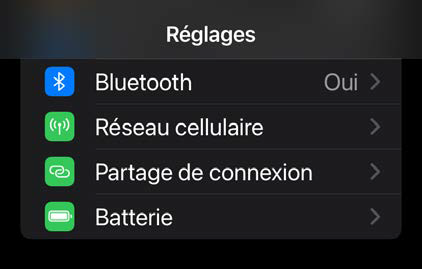
iPhone — Partage de connexion : ouvrez le menu Partage de connexion.
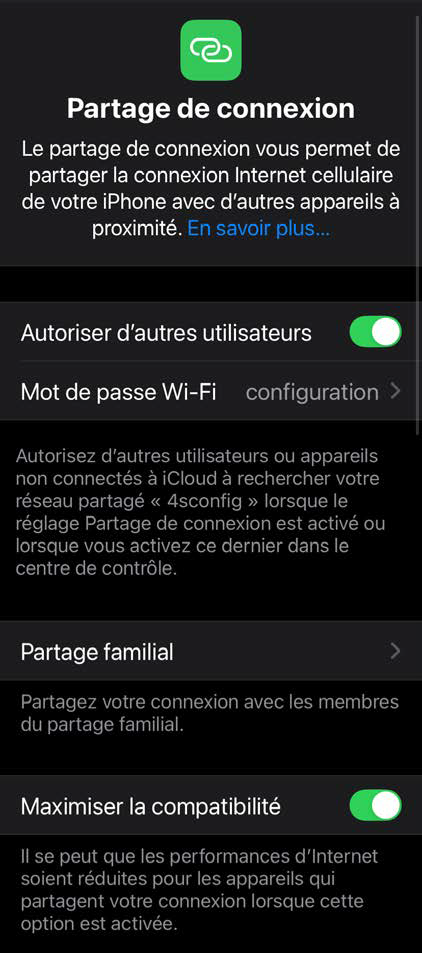
iPhone — Point d’accès activé : inscrivez configuration comme mot de passe Wi-Fi, activez Autoriser d’autres utilisateurs et activez Maximiser la compatibilité.
Confirmation de la connexion
La connexion peut prendre une à deux minutes. Le panneau est connecté lorsque les icônes Wi-Fi et Nuage sont stables et ne clignotent plus.
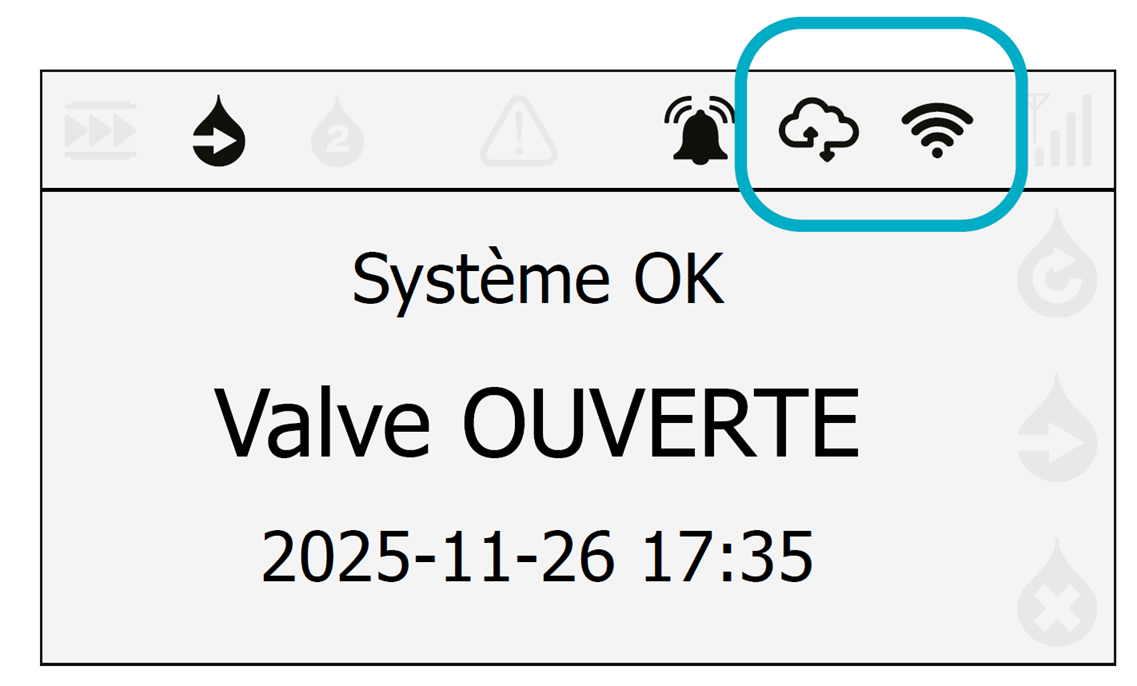
Écran du panneau de contrôle : les icônes Wi-Fi et Nuage permettent de confirmer l’état de la connexion Internet.
Configurer le réseau Wi-Fi domestique
Une fois le panneau connecté à Internet, soit par LTE ou par le réseau Wi-Fi temporaire, configurez le réseau Wi-Fi domestique dans l’application NOWA PRÉSENCE.
- Ouvrez l’application NOWA PRÉSENCE.
- Sélectionnez votre système sur l’écran d’accueil.
- Dans le tableau de bord, appuyez sur le rond bleu avec les trois points situés en haut à droite.
- Choisissez Paramètres.
- Faites défiler la page jusqu’à la section Paramètres réseau.
- Appuyez sur Recherche Wi-Fi.
- Sélectionnez votre réseau Wi-Fi domestique.
- Saisissez le mot de passe du réseau Wi-Fi.
- Appuyez sur Enregistrer et mettre à jour.
- Attendez que le panneau de contrôle NOWA 4S / 4Se se connecte au réseau Wi-Fi.
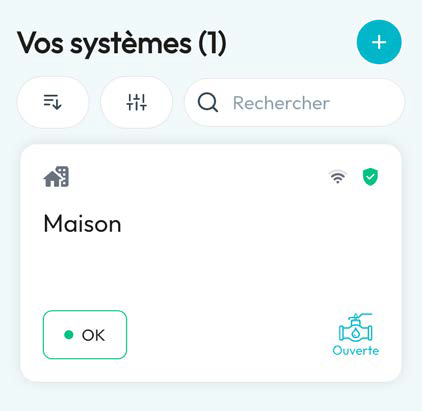
NOWA PRÉSENCE : sélectionnez le système sur l’écran d’accueil.
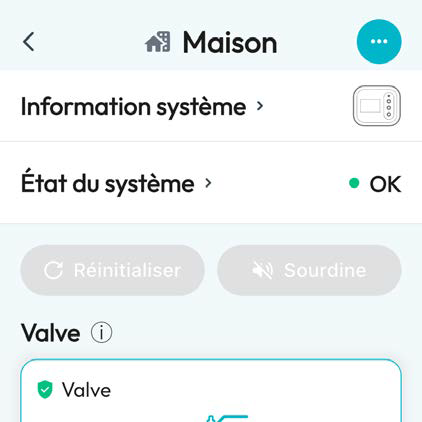
Tableau de bord : appuyez sur le rond bleu avec les trois points situés en haut à droite.
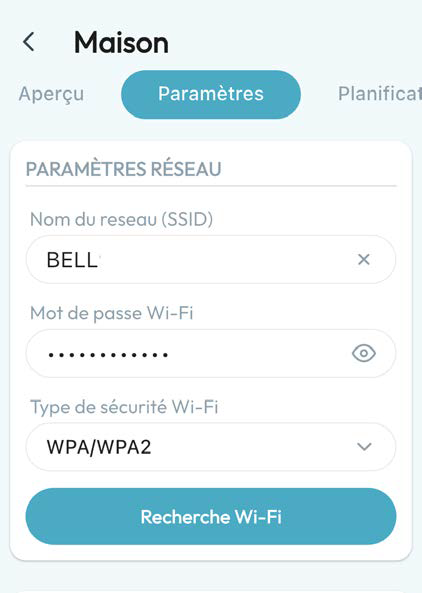
Paramètres réseau : appuyez sur Recherche Wi-Fi.
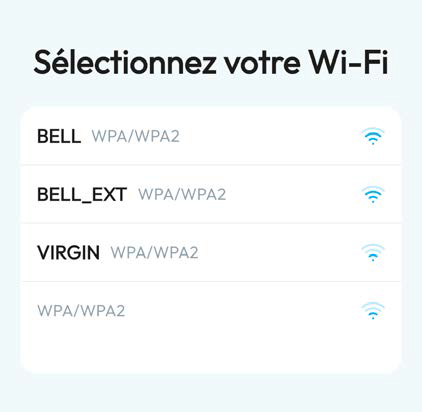
Sélection du Wi-Fi : choisissez le réseau Wi-Fi domestique.
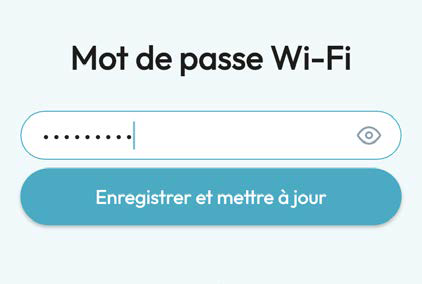
Mot de passe Wi-Fi : saisissez le mot de passe et appuyez sur Enregistrer et mettre à jour.
Confirmation de la connexion
- L’icône du Wi-Fi clignote, puis devient stable.
- L’icône du nuage clignote, puis devient stable.
- Le panneau est connecté lorsque les deux icônes ne clignotent plus.
Vérifier la connexion
Pour confirmer que le panneau est bien connecté au réseau Wi-Fi domestique :
- Désactivez le réseau Wi-Fi temporaire créé sur le téléphone intelligent.
- Redémarrez le panneau de contrôle NOWA 4S / 4Se.
- Attendez une à deux minutes.
- Vérifiez l’écran du panneau de contrôle.
Le panneau est connecté lorsque :
- L’icône du Wi-Fi est stable.
- L’icône du nuage est stable.
- Les deux icônes ne clignotent plus.
Dépannage
Le panneau ne se connecte pas au point d’accès temporaire
Vérifiez les éléments suivants :
- Le nom du point d’accès est exactement 4sconfig.
- Le mot de passe est exactement configuration.
- Le point d’accès mobile est activé.
- Les données mobiles sont activées sur le téléphone intelligent.
- Le téléphone intelligent dispose d’un bon signal cellulaire.
- Le point d’accès est configuré sur la bande 2,4 GHz, si l’option est disponible.
- Sur iPhone, l’option Maximiser la compatibilité est activée.
- Le panneau de contrôle NOWA 4S / 4Se a été redémarré après l’activation du point d’accès.
Le panneau ne se connecte pas au réseau Wi-Fi domestique
Vérifiez les éléments suivants :
- Le mot de passe Wi-Fi a été saisi correctement.
- Le réseau Wi-Fi est un réseau 2,4 GHz.
- Le signal Wi-Fi est suffisamment fort à l’emplacement du panneau.
- Le routeur est bien connecté à Internet.
- Le réseau Wi-Fi temporaire a été désactivé après l’enregistrement du réseau Wi-Fi domestique.
- Le panneau a été redémarré après l’enregistrement des nouveaux paramètres Wi-Fi.
Besoin d’assistance?
Si la connexion ne peut pas être complétée après avoir vérifié les étapes ci-dessus, communiquez avec le soutien technique NOWA.
Courriel : support@nowa4S.com
Téléphone : 1-877-287-7777
Assistance en ligne : www.nowasupport.com
Cet article a-t-il été utile ?
C'est super !
Merci pour votre commentaire
Désolé ! Nous n'avons pas pu vous être utile
Merci pour votre commentaire
Commentaires envoyés
Nous apprécions vos efforts et nous allons corriger l'article